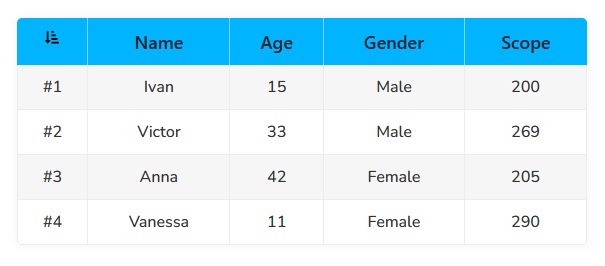
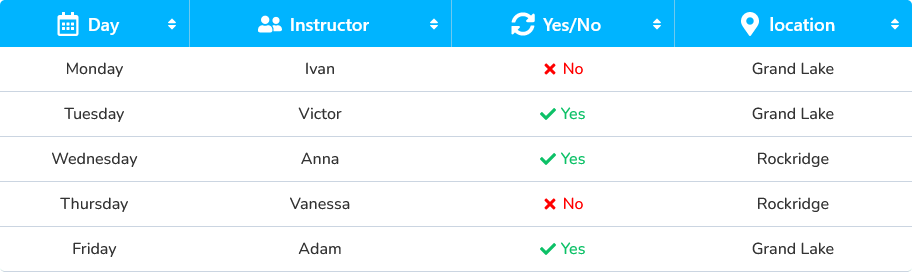
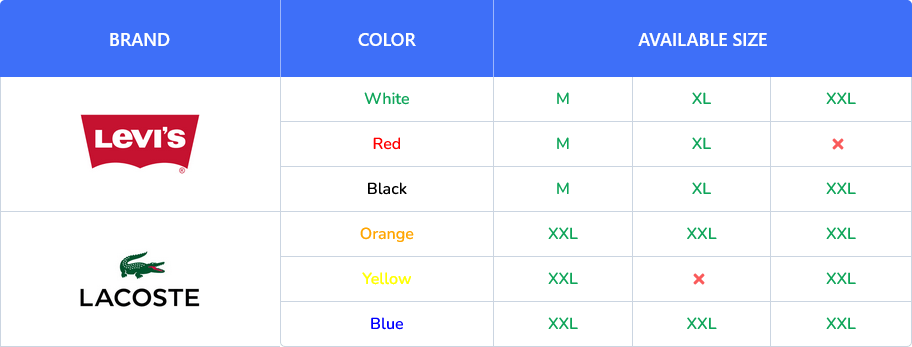
Итак перед нами стоит задача создать таблицу в elementor.
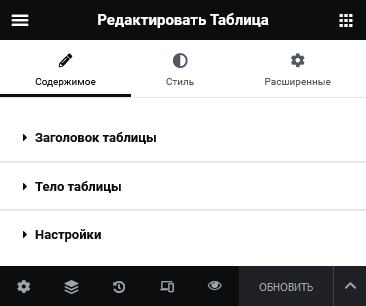
Давайте начнем. Как известно , при редактировании страницы в elementor в левой части экрана нам доступна панель управления елементор. Находим там виджет «Таблица» от нашего плагина Elemblock и перетягивает виджет в необходимое нам место.
Как мы видим таблица уже частично заполена. Это сделано для того, что вы имели уже какое-либо представление как она работает.
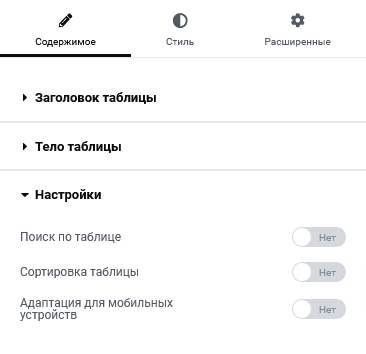
В настройках таблицы (раздел «Содержимое») есть основные подразделы:
заголовок таблицы
тело таблицы
настройки
Давайте разберем все подробнее.
Заголовок таблицы в Elementor
Заголовок таблицы в elementor представляет собой так называемую шапку таблицы. Обычно её каким-либо образом выделяют для удобства восприятия самой таблицы в целом:
фоном
цветом текста
жирностью
размером текста
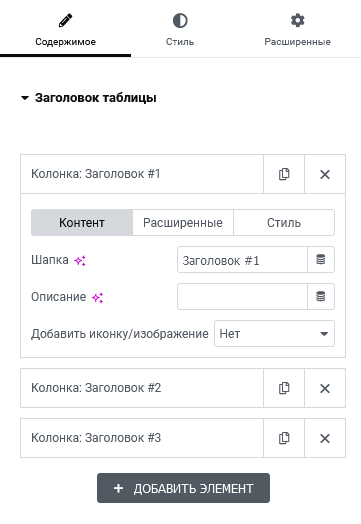
Итак, в разделе мы имеем 3 элемента. Количество элементов не ограниченно и вы можете их добавлять, нажав кнопку «Добавить элемент».
Элементы имеют свои собственные вкладки с настройками:
контент
расширенные
стиль
Разберем настройку элемента таблицы в elementor.
Вкладка контент.
В поле шапка, мы указываем непосредственно заголовок столбца таблицы elementor.
Под ним есть поле «Описание». Тут мы можем добавить описание заголовку, чтобы более подробнее объяснить о сути заголовка.
Мы можем также разместить иконку или изображение радом с заголовком. Причем можно указать, до или после него.
Вкладка расширенные.
Мы можем указать охват колонки. Т.е. сколько колонок будет охватывать этот заголовок.
Также можно указать произвольную ширину столбца в таблице elementor.
Вкладка стиль.
На вкладке стиль, мы можем стилизовать конкретный заголовок. Придать цвет тексту, цвет фону, а также цвет иконки, если мы её добавили.
На этом настройка заголовков в шапке таблицы элементор закончена и мы можем переходить к «телу» таблицы.